


sábado, 20 de septiembre de 2014

viernes, 19 de septiembre de 2014
TIPOS DE BUSQUEDA
TIPOS DE BUSQUEDA
Aunque normalmente hacemos las búsquedas de forma casi inconsciente, cuando nos encontramos delante de un buscador tenemos que darnos cuenta de que, dependiendo de los resultados que queramos obtener, deberemos realizar las búsquedas de una forma u otra.
Las búsquedas dependen también del tipo de usuario que se encuentra delante del buscador y de su nivel de experiencia, por ejemplo, de si puede usar o no operadores avanzados para realizar las búsquedas.
Pero centrémonos en los tipos de búsqueda que los buscadores interpretan y que los usuarios suelen efectuar de forma inconsciente. Podemos clasificarlas en:
- Transaccionales
- De información
- De navegación
- Multimedia
- Geolocalizadas
- Ambiguas
Cada una de estas búsquedas implica unos resultados distintos, como veremos a continuación.
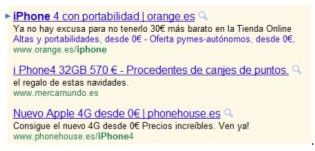
Las búsquedas transaccionales son aquellas en las que los usuarios efectúan una transacción online. Por ejemplo, comprar un Iphone.

Como vemos en la imagen anterior la mirada se desvía claramente hacia las zonas superior y lateral, es decir, hacia la zona de los anuncios patrocinados que están estudiados para llamar la atención sobre un producto y obtener el mayor porcentaje de clics respecto a una búsqueda con llamadas a la acción como: ¡Ven ya!
Ejemplo de anuncios:
Las búsquedas de información, en las que el usuario simplemente indaga, recaba datos sobre un tema o producto para mejorar la información que tiene sobre él. Por ejemplo, características Iphone.
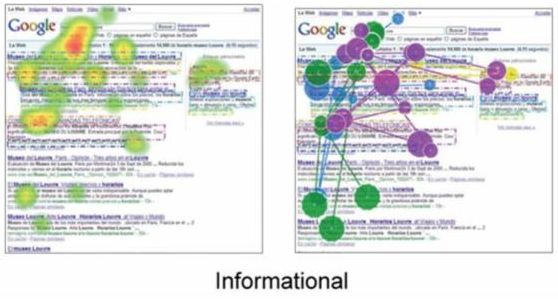
En este caso apreciamos en las imágenes cómo la vista se desplaza hacia la zona de los resultados naturales u orgánicos situados en las primeras posiciones, donde el usuario centrará su atención en los títulos. Se desvía con esto de la zona lateral, en la que también aparecen menos anuncios, algo lógico ya que una búsqueda de información es menos atractiva para los anunciantes.
Muchos usuarios suelen hacer búsquedas de navegación, su intención es llegar directamente a un sitio web específico y obtener la información de él, esto es, de primera mano de la web de la empresa de un determinado producto o servicio. Por ejemplo, Apple Iphone.

En este caso el usuario se centra principalmente en los primeros resultados, en los que debería aparecer el snippet de la página oficial del servicio o producto, y se detiene en comprobar si el resultado obtenido corresponde al nombre de la empresa, marca o producto. Los usuarios un poco más avanzados también se fijaran en si la URL se corresponde con la página oficial.
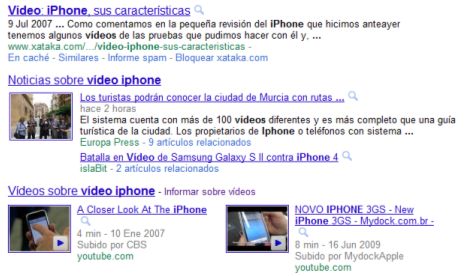
Las búsquedas con resultados multimedia fueron introducidas con el llamado Universal Search hace relativamente poco tiempo. Este tipo de búsquedas tiene como consecuencia que la vista del usuario se fije casi únicamente en estos tipos de resultados enriquecidos. Por ejemplo, vídeo Iphone.
Lo mismo pasa con las búsquedas geolocalizadas,en las que muestran un mapa que sitúa los lugares donde se ofrece un determinado producto o servicio. Por ejemplo, tienda Iphone Valencia.

El mapa ocupa una gran parte de los resultados devueltos por el buscador en la zona superior de la pantalla, lo que hace casi imposible no fijarse en él, estos resultados son muy importantes para las empresas y existe lo que se podría llamar una disciplina dentro del SEO llamada SEO Google Places, que, en España tiene como referente a Aleyda Solis.
Por último, también podríamos realizar una búsqueda a la que llamaríamos ambigua, en la que el buscador no sabe realmente desgranar lo que el usuario está demandando, ya que la búsqueda es demasiado general. Por ejemplo, Iphone.
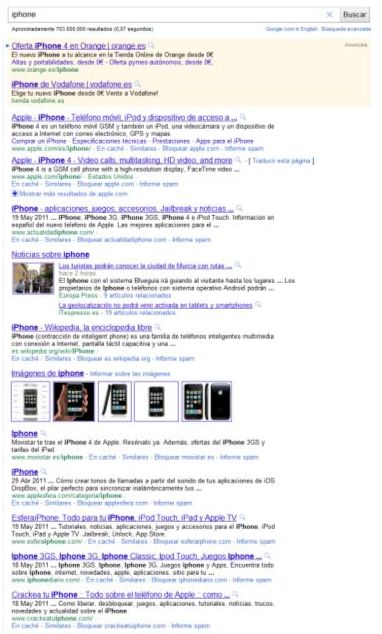
Como vemos, el buscador nos muestra una combinación de resultados navegacionales, informaciones, multimedia y de actualidad para que podamos elegir entre ellos, también nos propone al final de la página unas búsquedas relacionadas para afinar los resultados.
Referencias Bibliográficas: http://www.fundeu.es/escribireninternet/tipos-de-busquedas//
Elaborado por: Aline Aribel Pineda Acevedo.
Elaborado por: Aline Aribel Pineda Acevedo.
jueves, 18 de septiembre de 2014
PARTES DE UNA DIRECCIÓN ELECTRÓNICA
PARTES DE UNA DIRECCIÓN ELECTRÓNICA

Está compuesto de dos campos, el primero es la DIRECCION:
URL donde está localizado el texto del instrumento jurídico. Para
inserir digitar la dirección completa, que incluye: http:/.
Caso quiera verificar si la dirección esta correcta o activa ,para
comprobar esto se debe hacer click en “NAVEGAR” . E l siguiente y
número 2 es el DOCUMENTO: este aceita las extensiones de archivo ya
sea pdf, doc, txt, RTF, Zip, htm, HTML y por ultimo
XML. Para inserir el documento en el servidor debe hacerse un click en
el link ADICIONAR DOCUMENTO. Sera abierta una ventana
para localizar el archivo a través del botón BROWSE. Después de haber
localizado debemos de hacer un click en ENVIAR.
El nombre del documento es compuesto por: código del centro + ciudad, estado /provincia y país + tipo del instrumento jurídico + fecha de emisión del instrumento jurídico + número del instrumento jurídico + orden del archivo en el registro + extensión del archivo.

Se menciona que una página web está compuesta principalmente por información (sólo texto y/o módulos multimedia) así como por hiperenlaces; además de esto puede contener o asociar Hoja de estilo datos de estilo para especificar cómo debe visualizarse.
Las páginas web son escritas en un lenguaje de marcado que provee la capacidad de manejar e insertar hiperenlaces, generalmente HTML
¡PARTES DE UNA DIRECCIÓN ELECTRÓNICA!
1.-PROTOCOLO (http)
2.- SERVIDOR (hebercruzd.blogspot.com)
3.-NOMBRE DEL SERVIDOR (blogsbot)
4.-DOMINIO DE NIVEL SUPERIOR (com)
5.-SUBDOMINIO (hebercruzd)
6.-PUERTO (...)
7.-DIRECTORIO ( ... )
8.- PAGINA ( / partes -de-un-email.html )

La Dirección Electrónica se encuentra formada por :

http: Protocolo De Conexion Mundial.
www: Protocolo de Visualizacion de Informacion Virtual, Textual o Sonora.
cobao: Nombre logico del Sitio Electronico.
gob: Es el Dominio, el cual informa el tipo de contenido que incluye o especifica la direccion electronica.
mx : Regionalismo.
EN ESTA TABLA TE PRESENTAMOS ALGUNOS DE LOS DOMINIOS:
.jpg)
FUENTES DE LA INFORMACION: http://hebercruzd.blogspot.mx/
(elaborado por : Armas Martinez, Diana Paoli
TRUCOS DE BÚSQUEDA EN GOOGLE
TRUCOS DE BÚSQUEDA EN GOOGLE

Hay pequeños trucos de búsqueda en Google que te ayudarán a encontrar la información con más rapidez porque estarás haciendo búsquedas más eficaces.
Aunque Google constantemente está actualizando funcionalidades de búsqueda para los usuarios, conviene saber utilizar estos comandos mejorar las capacidades de búsqueda. Los trucos se clasifican de básicos o avanzados.
Trucos Básicos En La Busqueda de Google
Las comillas ""
Para buscar coincidencias exactas hay que utilizar las comillas ("") así la consulta nos devuelve todos los resultados que coincidan exactamente con los términos especificados y cuyo orden sea idéntico al de la frase utilizada.
| "cajeros en galapagar" |
|---|
Utilizar el símbolo | (pipe)
Para encontrar diferentes palabras en la manera exacta en la que se escriben. En este ejemplo están en mayúsculas y sólo serán encontradas las palabras en mayúsculas. No hay límite de palabras a buscar.
| cajeros | bancos |
|---|
Una búsqueda normal sin el símbolo (pipe) daría resultados para cajeros, cajero, bancos y banco.
Incluir palabras. Símbolo +
Hay palabras que Google no utiliza en sus búsquedas como pueden ser artículos, preposiciones etc..., para incluirlas sólo tienes que poner el signo +.
| +el mundo |
|---|
Excluir palabras. Símbolo -
Muchas veces después de hacer búsquedas, vemos que hay páginas que nos gustaría que no saliesen en dicha búsqueda. Lo que hay que hacer es fijarse en esas palabras y ponerlas en la búsqueda con el signo menos. En el ejemplo siguiente mostraremos sólo los resultados que contengan la palabra "bancos" y evitaremos que se muestre la palabra "cajas".
| bancos -cajas |
|---|
Comodín. Símbolo "*"
Sirve para sustituir palabras, se usa para momentos en los que no nos acordamos de parte de una frase.
| callejero * de galapagar |
|---|

Trucos para búsquedas avanzadas en Google
Si necesitas de ayuda para utilizar todos estos operadores siempre puedes recurrir a la búsqueda avanzada. Casi todos los buscadores tienen una.
Términos similares. Símbolo "~"
Esta orden funciona en Inglés. El resultado del ejemplo muestra un término relacionado o sinónimo de dumb (estúpido) pero sin que contenga esa palabra dump (tiene el símbolo menos). El resultado de Google es "funny little man" o "stupid little man".
| ~dumb little man -dumb |
|---|
Buscar caras
Hace poco Google ha incorporado la búsquedas de imágenes de caras.
Por lo tanto de esta manera es posible buscar únicamente rostros humanos lo que facilita mucho la búsqueda de imágenes.
| pincha en el link de imágenes de Google y busca por ejemplo: torero jose tomas, después un poco más abajo de la caja de búsqueda hay dos desplegagles, en el segundo donde dice cualquier contenido escoge "caras". Finalmente haz la búsqueda |
|---|
Define:palabra a traducir
Esta función permite buscar definiciones de manera rápida sin ir a un diccionario.
| define:abeto |
|---|
El resultado muestra distintas definiciones y las webs de donde las ha obtenido
Rango de Números. ".."
Utilizamos ".." para indicar a Google que queremos buscar entre entre dos periodos de tiempo o entre dos números dados.
| liga de futbol 2002..2007 |
|---|
El resultado encontrará ligas entre el 2002 y 2007.
Búsquedas Verticales o especiales.
Están disponibles buscadores específicos para búsquedas en Blogs, Noticias, Libros, Patentes, etc...
- Blog Search
- Book Search
- Scholar
- Catalogs
- Code Search
- Directory
- Finance
- Images
- Local/Maps
- News
- Patent Search
- Product Search
- Vídeo
- Conversor de Unidades
Tipos de Archivos. filetype: extension archivo
Esta funcionalidad está disponible en el apartado de "búsqueda avanzada" de Google, pero si quieres utilizarlo directamente buscar archivos directamente escribiendo la orden "filetype:" y la extensión del archivo a buscar.madrid filetype:doc
Buscar albunes de música. Music:Con el operador "music:" podremos obtener resultados de búsquedas unicamente relacionados con la música.demi lovato music:
Se muestra una página especialmente diseñada para mostrar los albums del autor indicado.Buscar cines y carteleras. Movies.
cine:galapagar El resultado te llevara a http://www.google.es/moviesVoltea Google, do a barrel roll
En el buscador de Google escribe "do a barrel roll", verás como volteas a Google.Puedes consultar más trucos en esta página de Consejos de Google.Buscar en sitios web completos, comando site:
El comando site facilita la búsqueda de información dentro de un sitio web haciendo la búsqueda a través de Google. Es importante saber que se buscará sólo en las urls indexadas por el buscador, por tanto, si el sitio web no está bien estructurado es posible que Google sólo haya indexado una parte de él.site:www.rivassanti.net redes sociales
Pinchar para ver ejemploEn el ejemplo se muestra como ver todo el contenido de redes sociales dentro de la web rivassanti.net.Este comando se puede utilizar también en el aparatado de búsqueda de imágenes de Google para ver todas las imágenes indexadas de un sólo vistazo.Allinurl: Buscar en la url de un sitio web / AllIntitle
Allinurl permite afinar mucho más en la búsqueda, ya que se puede buscar un término en el nombre de la url para estar seguros de que el contenido buscado es el tema principal de la url y que simplemente no aparezca en cualquier parte del texto como sucede con el comando site:allinurl:www.rivassanti.net redes sociales
allintitle:redes socialesAllintitle es un comando útil también para asegurarse de que el texto buscado está en el título de la página indexada y afinar más en la búsqueda.
Referencia Bibliografica: http://www.huffingtonpost.es/2014/02/05/trucos-para-buscar-mejor-en-google_n_4728980.html
Hecho por Adelahida Abrego Sepulbeda.
Suscribirse a:
Entradas (Atom)